
Panduan Konfigurasi Dasar MikroTik untuk Pemula & Siswa SMK
Sering merasa kebingungan saat pertama kali berhadapan dengan router MikroTik di lab sekolah? Melihat tampilan Winbox yang penuh dengan menu memang bisa bikin pusing, apalagi kalau diminta menyambungkan jaringan lokal ke internet dari nol.
Tapi tenang saja, konfigurasi dasar MikroTik sebenarnya sangat berulang dan berpola. Di artikel ini, kita akan bedah langkah-langkah paling fundamental agar router kalian bisa langsung “bernafas” dan membagikan akses internet ke komputer klien.
Persiapan Sebelum Melakukan Konfigurasi MikroTik
Pastikan kalian sudah menyiapkan:
- Routerboard MikroTik (tipe apa saja, misal RB941 atau RB750).
- Kabel UTP / LAN (minimal 2 buah).
- Aplikasi Winbox terinstal di PC/Laptop kalian.
- Koneksi internet dari ISP atau modem.
Topologi yang kita pakai:
- Ether1: Colok ke sumber internet.
- Ether2: Colok ke PC/Laptop klien.
Langkah-Langkah Konfigurasi Dasar
Login Menggunakan MAC Address
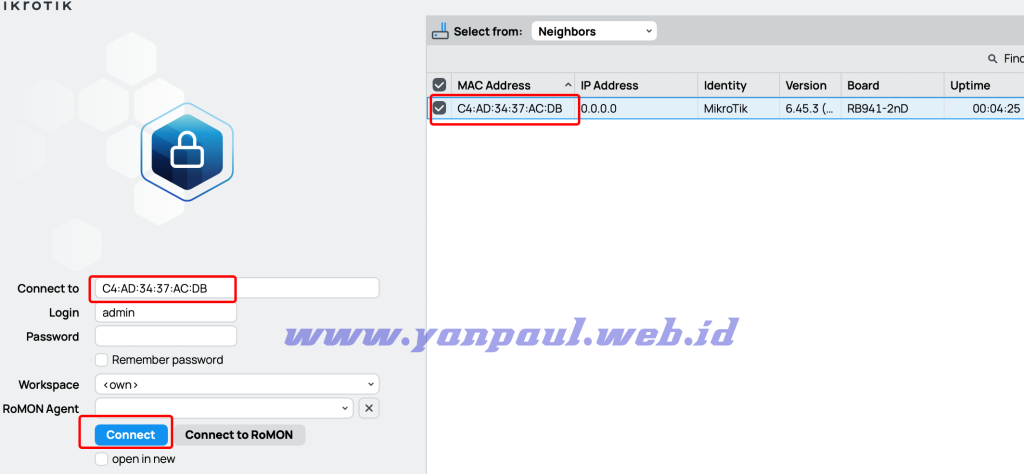
Saat router masih baru atau baru di-reset, hindari login menggunakan IP Address 0.0.0.0. Buka aplikasi Winbox, perhatikan bagian bawah dan klik tab Neighbors. Tunggu sampai perangkat MikroTik kalian muncul, lalu klik pada bagian MAC Address.
- Login:
admin - Password: (kosongkan saja)
- Klik tombol Connect. Pastikan yang tampil pada kolom Connect to adalah MAC Address
Memberi Internet ke Router (DHCP Client)
Langkah pertama setelah berhasil login pada winbox adalah memastikan router kita mendapat suplai internet dari modem.
- Klik menu IP > DHCP Client.
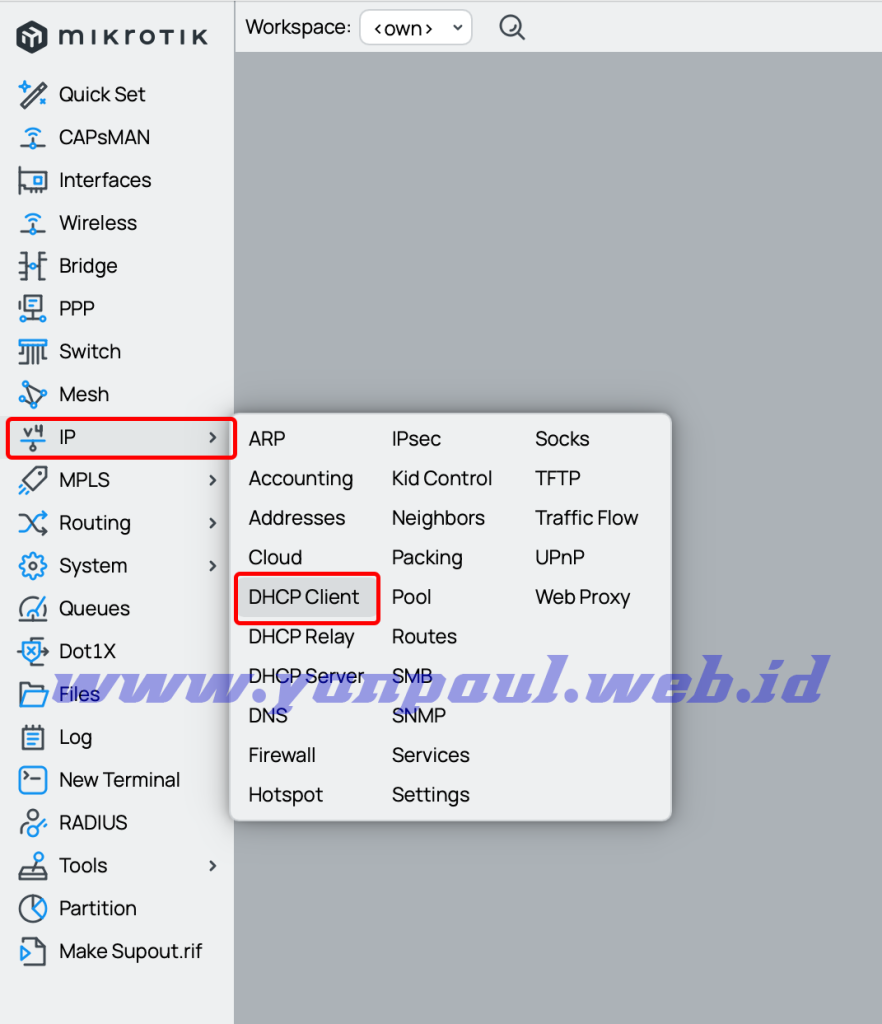
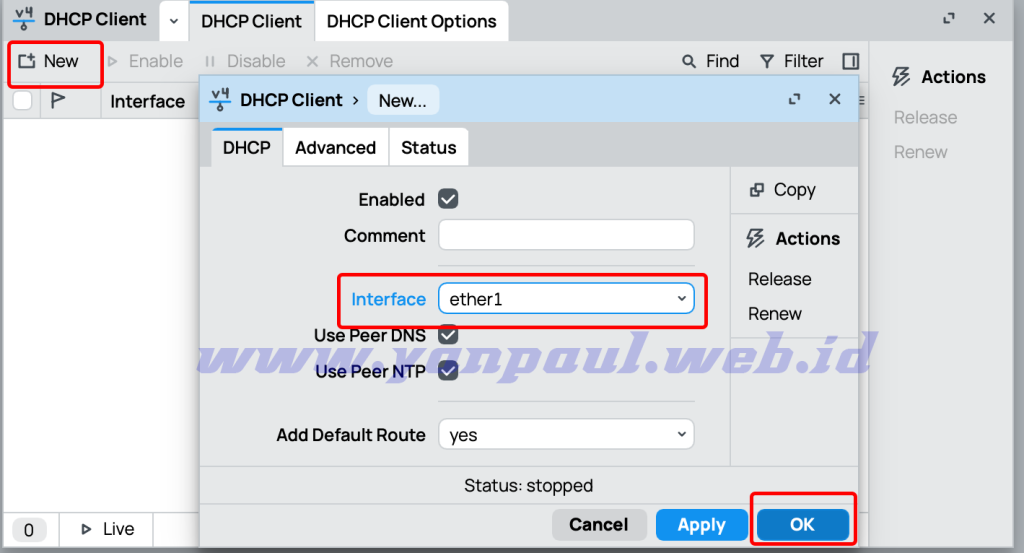
- Klik tombol New.
- Pada bagian Interface, pilih ether1 (karena kabel dari modem terhubung ke sini).
- Klik Apply dan OK.
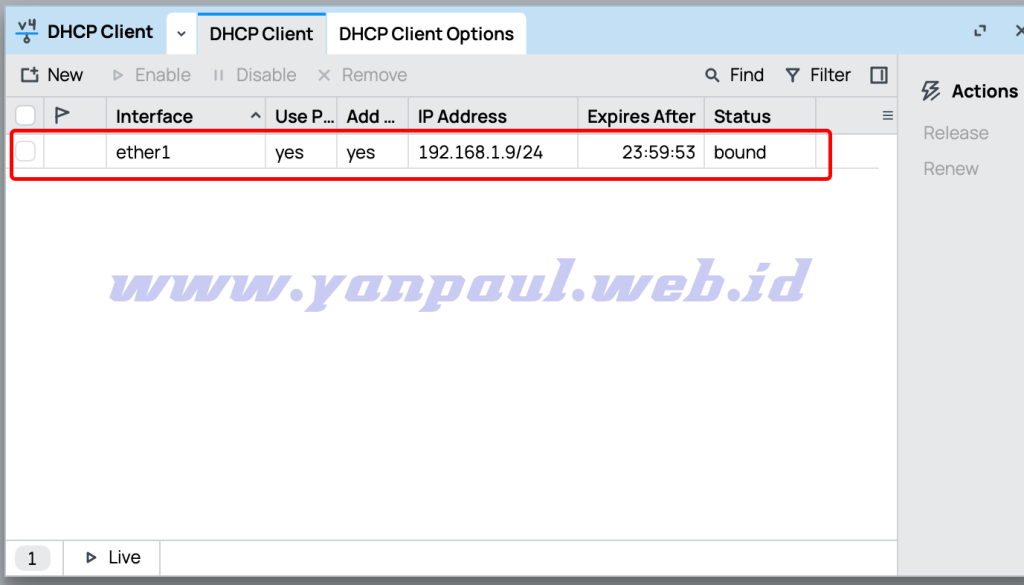
- Penting: Pastikan statusnya berubah menjadi Bound dan router mendapat IP Address.
Membuat IP Lokal untuk Klien (IP Address)
Sekarang, kita buat alamat untuk jaringan lokal kita sendiri.
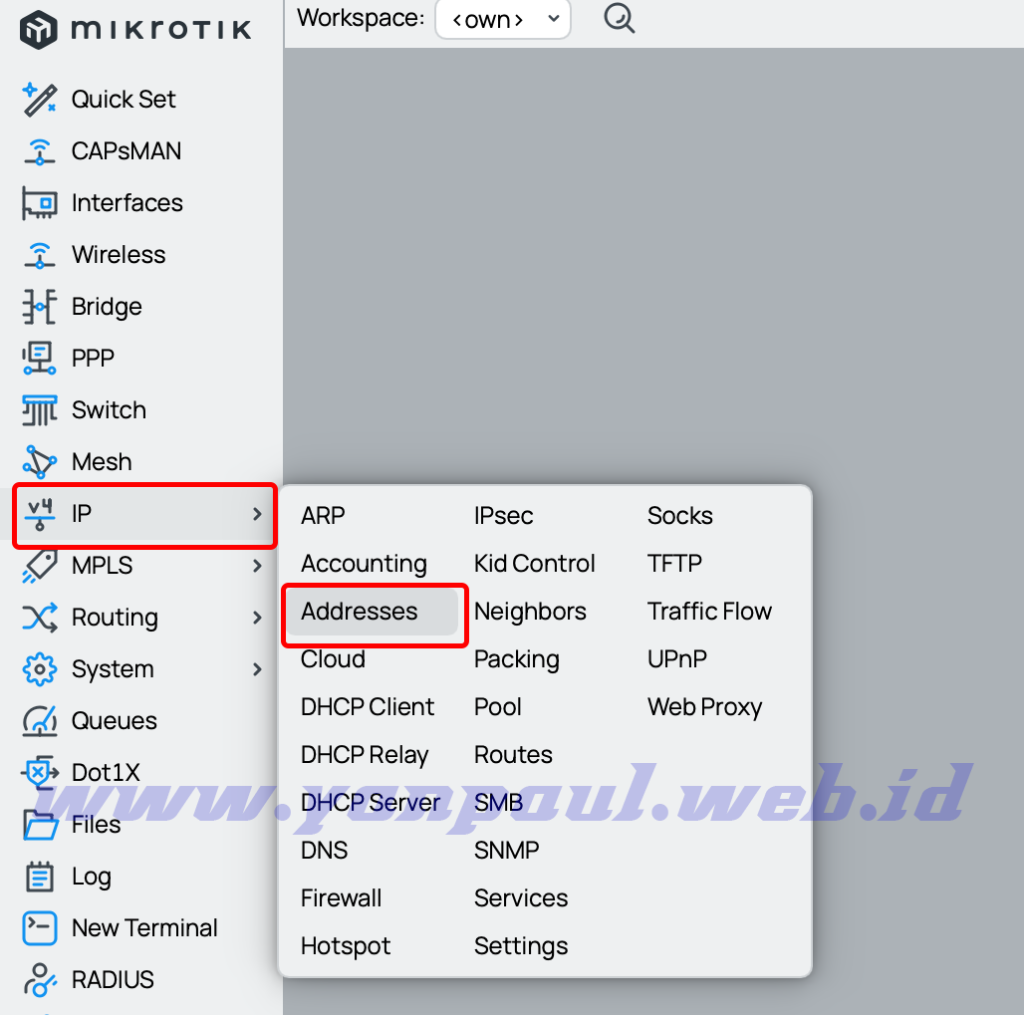
- Klik menu IP > Addresses.
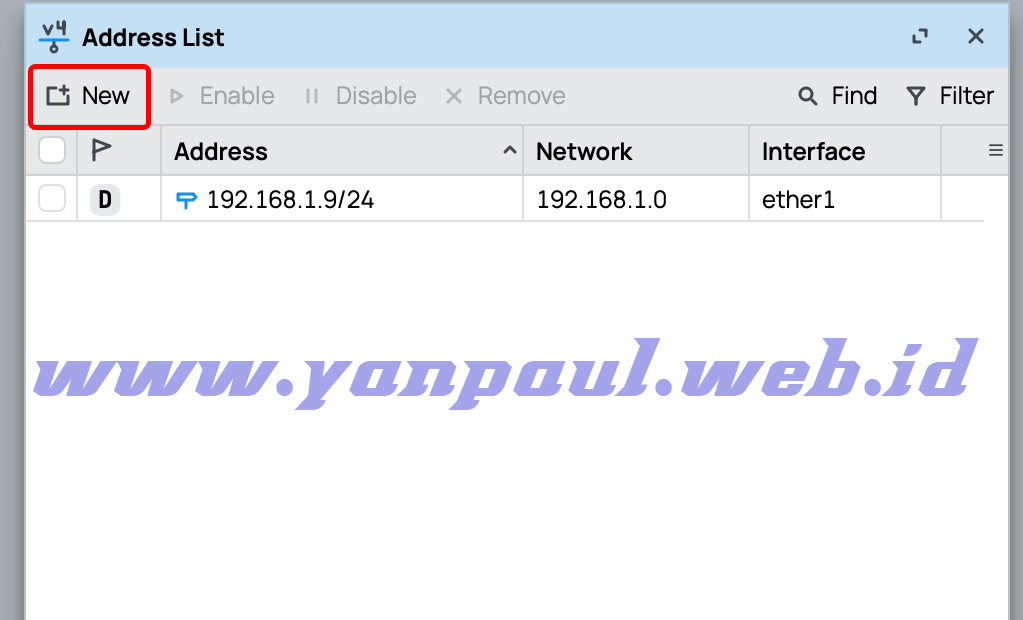
- Klik tombol New.
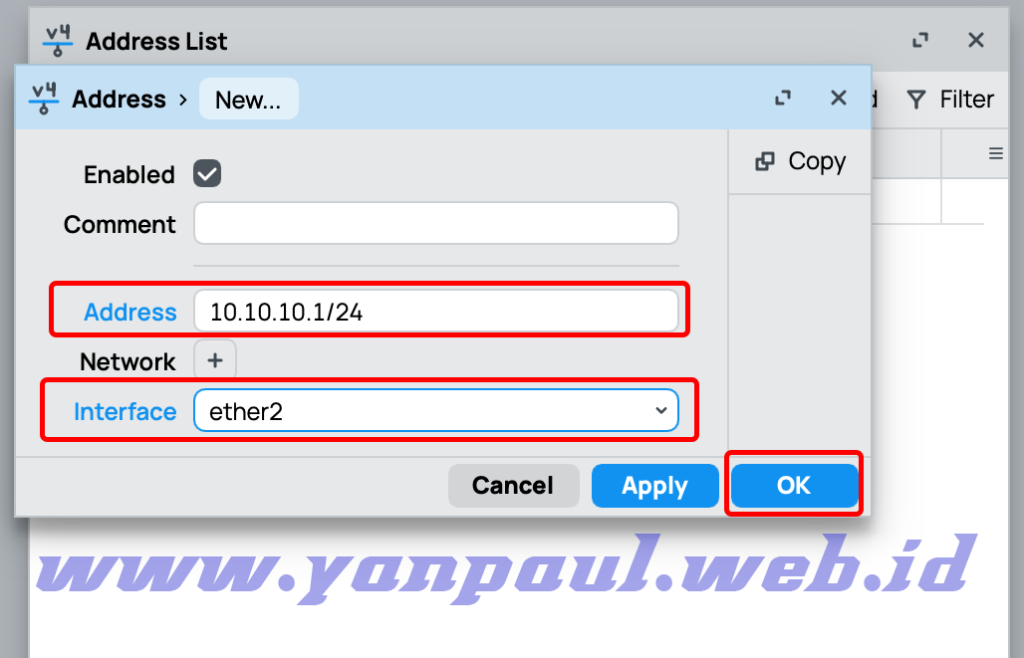
- Masukkan IP lokal bebas, contohnya:
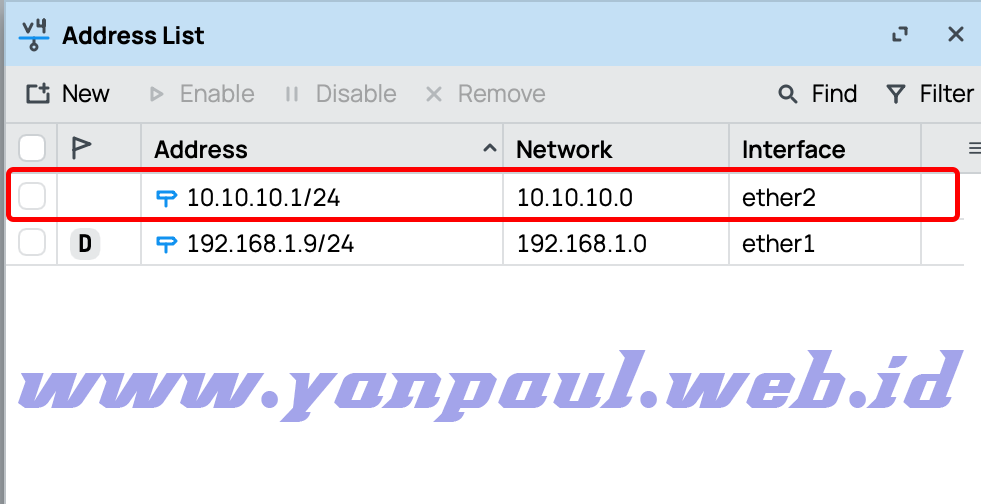
10.10.10.1/24. - Pada bagian Interface, arahkan ke ether2.
- Klik Apply dan OK.
Membuka Akses Internet Klien (Firewall NAT)
Ini adalah langkah pamungkas. Tanpa konfigurasi ini, PC klien hanya bisa terhubung ke router tapi tidak bisa browsing ke internet. Kita akan menggunakan fitur Masquerade.
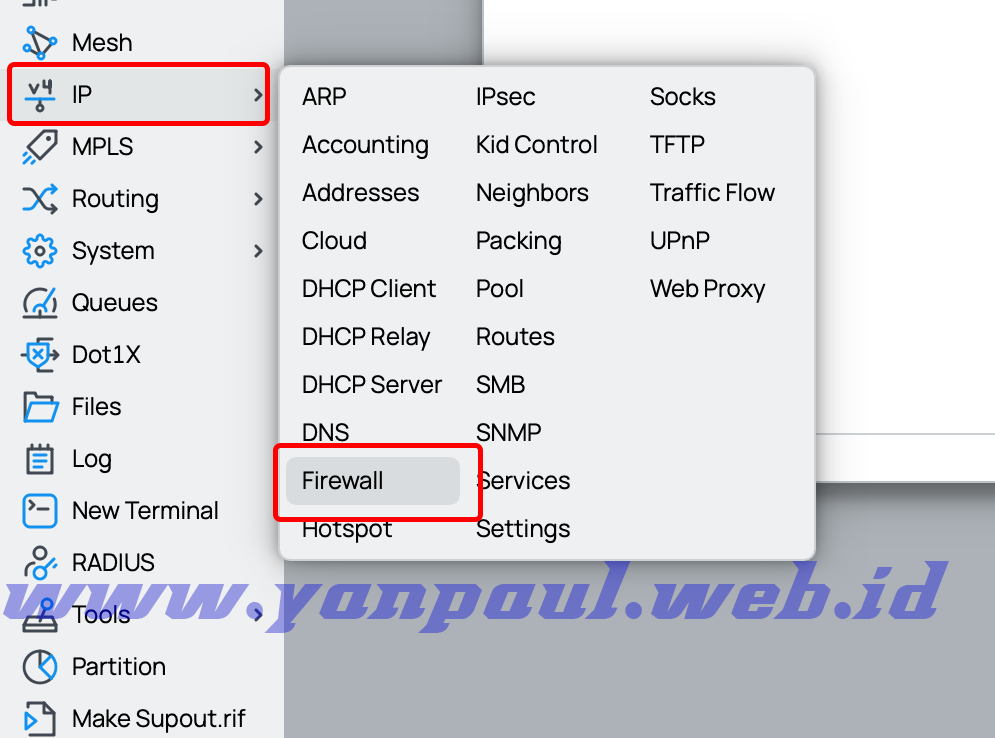
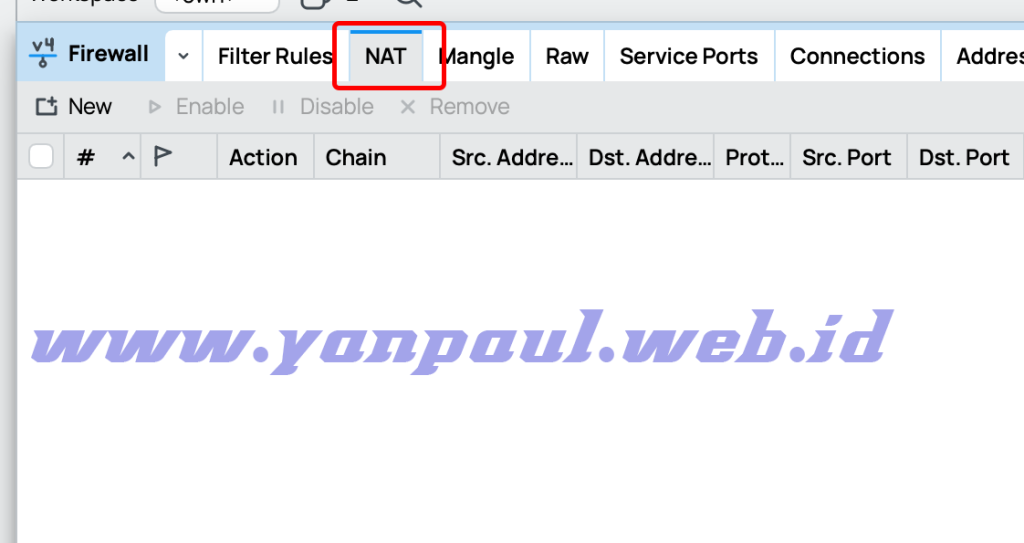
- Masuk ke menu IP > Firewall, lalu pilih tab NAT.
- Klik tombol New.
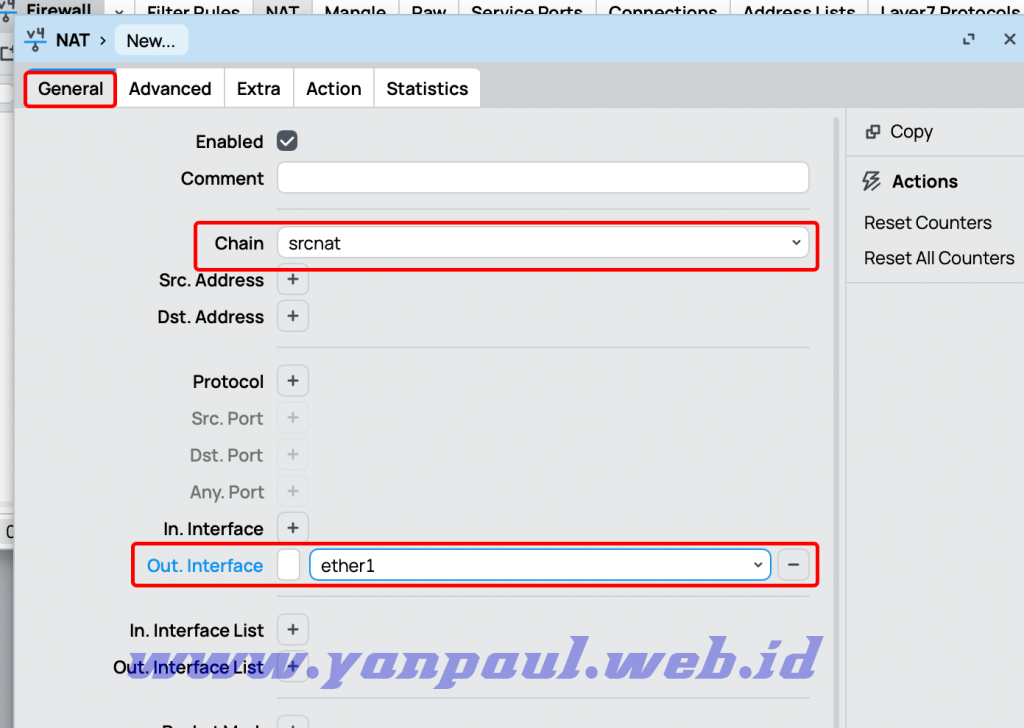
- Di tab General:
- Chain: pilih
srcnat - Out. Interface: pilih
ether1(gerbang keluar internet).
- Chain: pilih
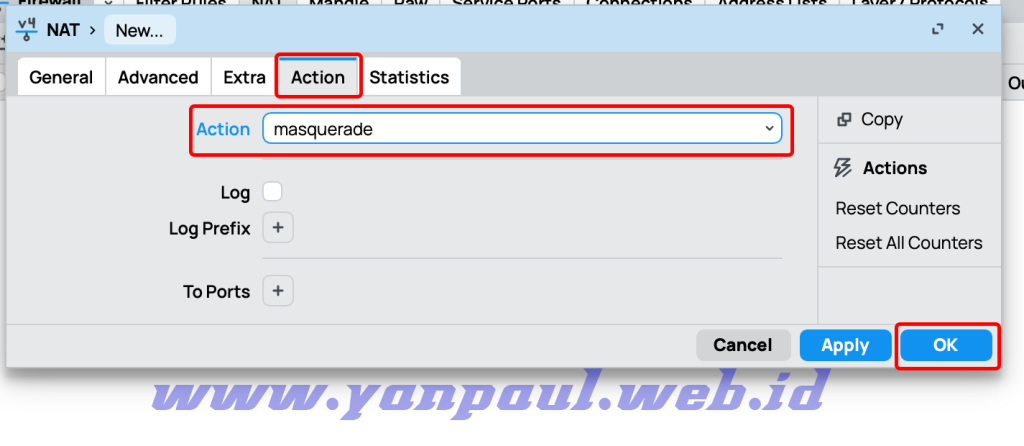
- Geser ke tab Action:
- Action: pilih
masquerade
- Action: pilih
- Klik Apply dan OK.
Uji Coba Koneksi (Ping)
Untuk memastikan router sudah terhubung ke internet global, buka menu New Terminal di Winbox. Ketikkan perintah: ping google.com atau ping 8.8.8.8 (kemudian tekan Enter).
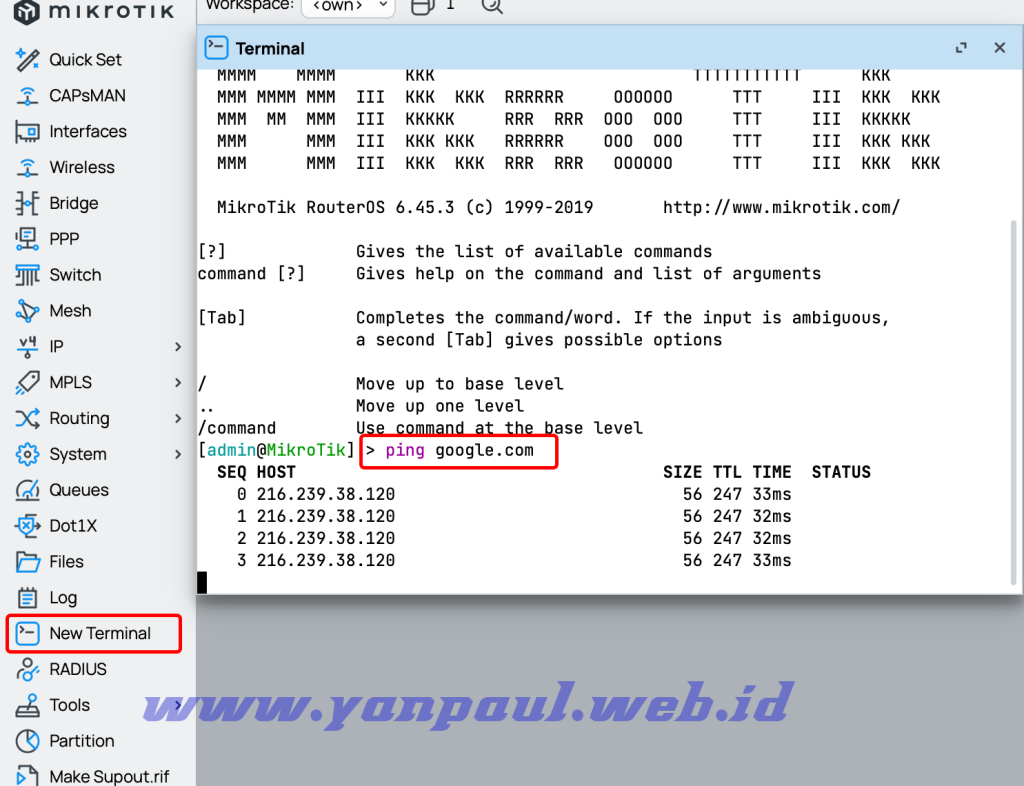
Jika muncul balasan berupa deretan ukuran bytes dan time (seperti 56 data bytes, time=32ms), berarti konfigurasi dasar kalian sudah berhasil!
FAQ Singkat Seputar Konfigurasi Dasar MikroTik
- Q: Mengapa status DHCP Client saya tidak berubah menjadi ‘Bound’?
- A: Pastikan kabel UTP dari modem/ISP benar-benar tercolok pada port
ether1yang tepat dan sambungan internet dari sumber dalam kondisi aktif.
- A: Pastikan kabel UTP dari modem/ISP benar-benar tercolok pada port
- Q: Apa fungsi utama dari Firewall NAT Masquerade?
- A: Masquerade berfungsi untuk menerjemahkan IP lokal klien agar bisa dikenali dan mengakses internet publik melalui satu IP publik yang diberikan oleh ISP.
Setelah memahami MikroTik, Anda juga bisa mempelajari Pengenalan IP Address versi 6 untuk memperluas wawasan Anda.


